
如何对 TPU 程序进行性能剖析
鸟瞰 TPU 软件栈
Google 提供了大量用于 TPU 编程的 API,从高层 JAX 代码到低层 Pallas 或 HLO。大多数程序员只编写 JAX 代码;这让你可以编写抽象的 NumPy 风格线性代数程序,再自动将其编译为能在 TPU 上高效运行的形式。
下面是一个简单示例:用 JAX 程序把两个矩阵相乘。
import jax
import jax.numpy as jnp

def multiply(x, y):
  return jnp.einsum('bf,fd->db', x, y)

y = jax.jit(multiply)(jnp.ones((128, 256)), jnp.ones((256, 16), dtype=jnp.bfloat16))
import jax
import jax.numpy as jnp
def multiply(x, y):
return jnp.einsum('bf,fd->db', x, y)
y = jax.jit(multiply)(jnp.ones((128, 256)), jnp.ones((256, 16), dtype=jnp.bfloat16))调用 jax.jit 后,我们会让 JAX 跟踪这个函数,并生成一种名为 StableHLO 的较低层 IR;它是一种与平台无关的机器学习计算 IR,随后由 XLA 编译器进一步降低为 HLO。编译器会执行许多遍处理,以确定融合、布局及其他因素,最终得到可在 JAX 性能剖析中观察的 HLO。这种 HLO 以类似 LLVM 的图视图,表示 JAX 代码中所有核心线性代数运算(矩阵乘法、逐点运算、卷积等)。例如,下面是上述程序对应 HLO 的删节版本1:
ENTRY %main.5 (Arg_0.1: f32[128,256], Arg_1.2: bf16[256,16]) -> f32[16,128] {
  %Arg_1.2 = bf16[256,16]{1,0} parameter(1), metadata={op_name="y"}
  %convert.3 = f32[256,16]{1,0} convert(bf16[256,16]{1,0} %Arg_1.2),
  %Arg_0.1 = f32[128,256]{1,0} parameter(0), metadata={op_name="x"}
  ROOT %dot.4 = f32[16,128]{1,0} dot(f32[256,16]{1,0} %convert.3, f32[128,256]{1,0} %Arg_0.1), lhs_contracting_dims={0}, rhs_contracting_dims={1},
}
ENTRY %main.5 (Arg_0.1: f32[128,256], Arg_1.2: bf16[256,16]) -> f32[16,128] {
%Arg_1.2 = bf16[256,16]{1,0} parameter(1), metadata={op_name="y"}
%convert.3 = f32[256,16]{1,0} convert(bf16[256,16]{1,0} %Arg_1.2),
%Arg_0.1 = f32[128,256]{1,0} parameter(0), metadata={op_name="x"}
ROOT %dot.4 = f32[16,128]{1,0} dot(f32[256,16]{1,0} %convert.3, f32[128,256]{1,0} %Arg_0.1), lhs_contracting_dims={0}, rhs_contracting_dims={1},
}稍后马上会解释 HLO 的语法;现在只需注意,它其实与上面的 JAX 代码非常吻合。例如,
ROOT %dot.4 = f32[16,128]{1,0} dot(f32[256,16]{1,0} %convert.3, f32[128,256]{1,0} %Arg_0.1), lhs_contracting_dims={0}, rhs_contracting_dims={1}ROOT %dot.4 = f32[16,128]{1,0} dot(f32[256,16]{1,0} %convert.3, f32[128,256]{1,0} %Arg_0.1), lhs_contracting_dims={0}, rhs_contracting_dims={1}就是上面真正的矩阵乘法:分别沿第 0 维和第 1 维,把两个 f32 矩阵相乘。
为了把这段 HLO 转换为能在 TPU 上执行的代码,XLA 编译器首先会将其降低为 LLO(低层优化器)IR。LLO 直接对 TPU 编程:调度不同内存之间的复制、把数组送入脉动阵列,等等。LLO 代码包含这样的原语:将缓冲区送入脉动阵列、取回结果,以及调度在 TPU 不同内存组成部分之间通信的 DMA。降低为 LLO 后,它会进一步编译为机器码,载入 TPU IMEM 并执行。
当程序运行得比预期慢时,我们主要在 JAX 层面改进性能。不过,这往往要求我们理解 HLO 的一些语义,以及代码实际上如何在 TPU 上运行。如果较低层出现问题,我们就会再拉开一道“逃生舱门”,用 Pallas 编写自定义内核。要查看程序的 HLO 及其运行时统计信息,我们会使用 JAX profiler。
JAX Profiler:多用途 TPU 性能剖析器
JAX 提供了一个多用途 TPU 性能剖析器,其中包含大量实用工具,可帮助理解程序运行时 TPU 上究竟发生了什么。可以使用 jax.profiler 模块跟踪正在运行的程序,记录每个子组件的持续时间、每个程序的 HLO、内存用量等所有信息。例如,下面的代码会把跟踪结果写入 /tmp/tensorboard 中的文件,再用 TensorBoard 查看(这里有一份分步指南)。
import jax
with jax.profiler.trace("/tmp/tensorboard"):
  key = jax.random.key(0)
  x = jax.random.normal(key, (1024, 1024))
  y = x @ x
  y.block_until_ready()

# Now you can load TensorBoard in a Google Colab with
#
# !pip install -U xprof
# !pip install -U protobuf
# %load_ext tensorboard
# %tensorboard --logdir=/tmp/tensorboard
#
# or externally with
#
# > tensorboard --logdir=/tmp/tensorboard
#
import jax
with jax.profiler.trace("/tmp/tensorboard"):
key = jax.random.key(0)
x = jax.random.normal(key, (1024, 1024))
y = x @ x
y.block_until_ready()
# Now you can load TensorBoard in a Google Colab with
#
# !pip install -U xprof
# !pip install -U protobuf
# %load_ext tensorboard
# %tensorboard --logdir=/tmp/tensorboard
#
# or externally with
#
# > tensorboard --logdir=/tmp/tensorboard
#下面概览性能剖析器能够完成的工作:
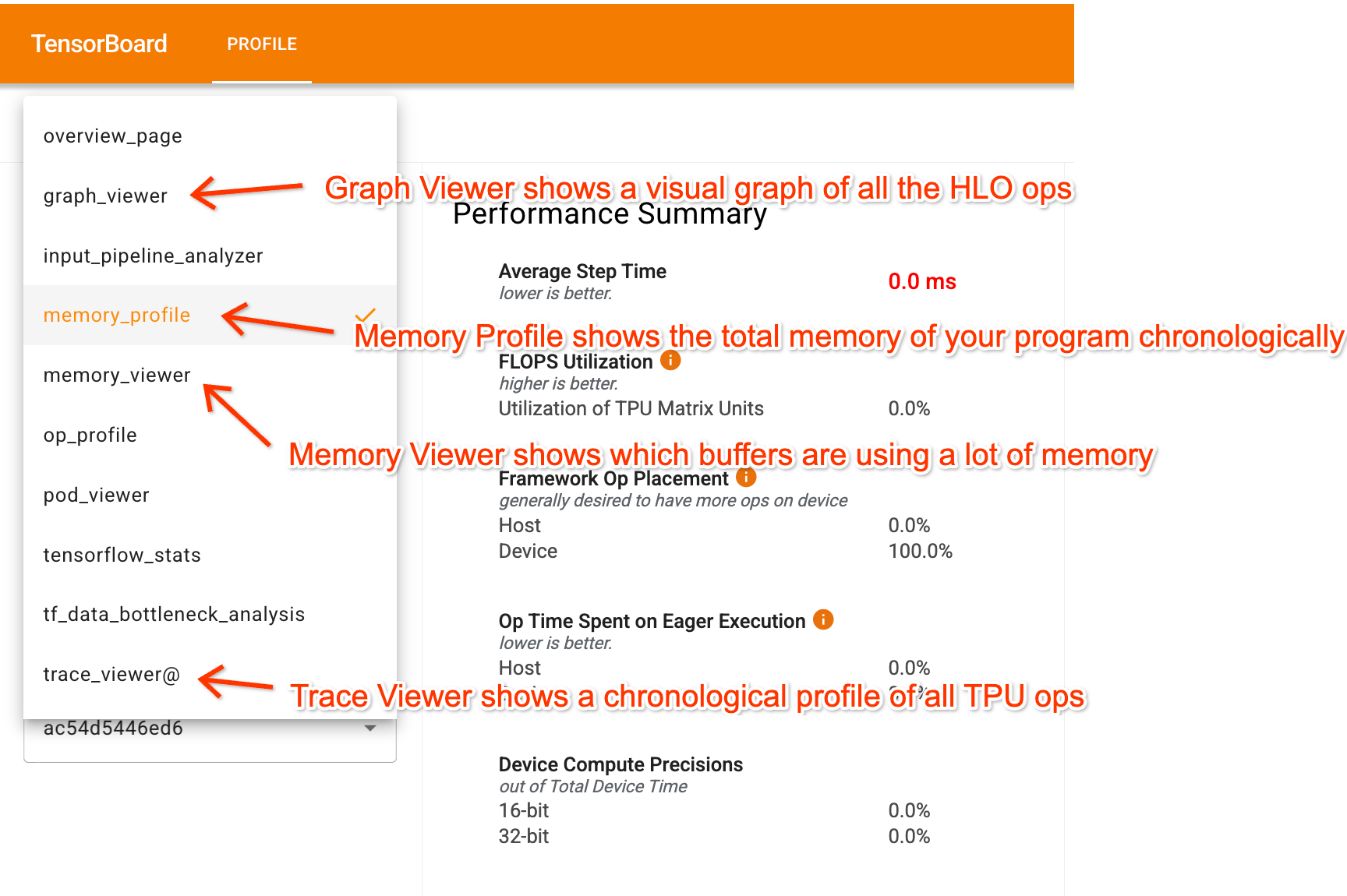
进入 TensorBoard 后,性能剖析器中有几个关键标签页,可以帮助理解程序:
- Trace Viewer 会显示 TPU 上实际发生事件的详细时间线。
- Graph Viewer 会显示 HLO 图,让你看到程序各部分如何相互馈入,以及各部分如何分片。
- Memory Profile 和 Memory Viewer: 二者会显示程序使用了多少内存。
虽然分享完整的性能剖析结果有些困难,但这里有一个 Perfetto 链接,至少包含一个简单 Transformer 的 Trace Viewer 组件。这个 Colab则可以生成完整的 JAX/TensorBoard 跟踪结果,供你动手探索。
Trace Viewer
Trace Viewer 可能是性能剖析器中最有用的部分。 下面的示例展示了一个简单 Transformer,并对其各部分做了标注。这些名称来自代码中提供的标签。
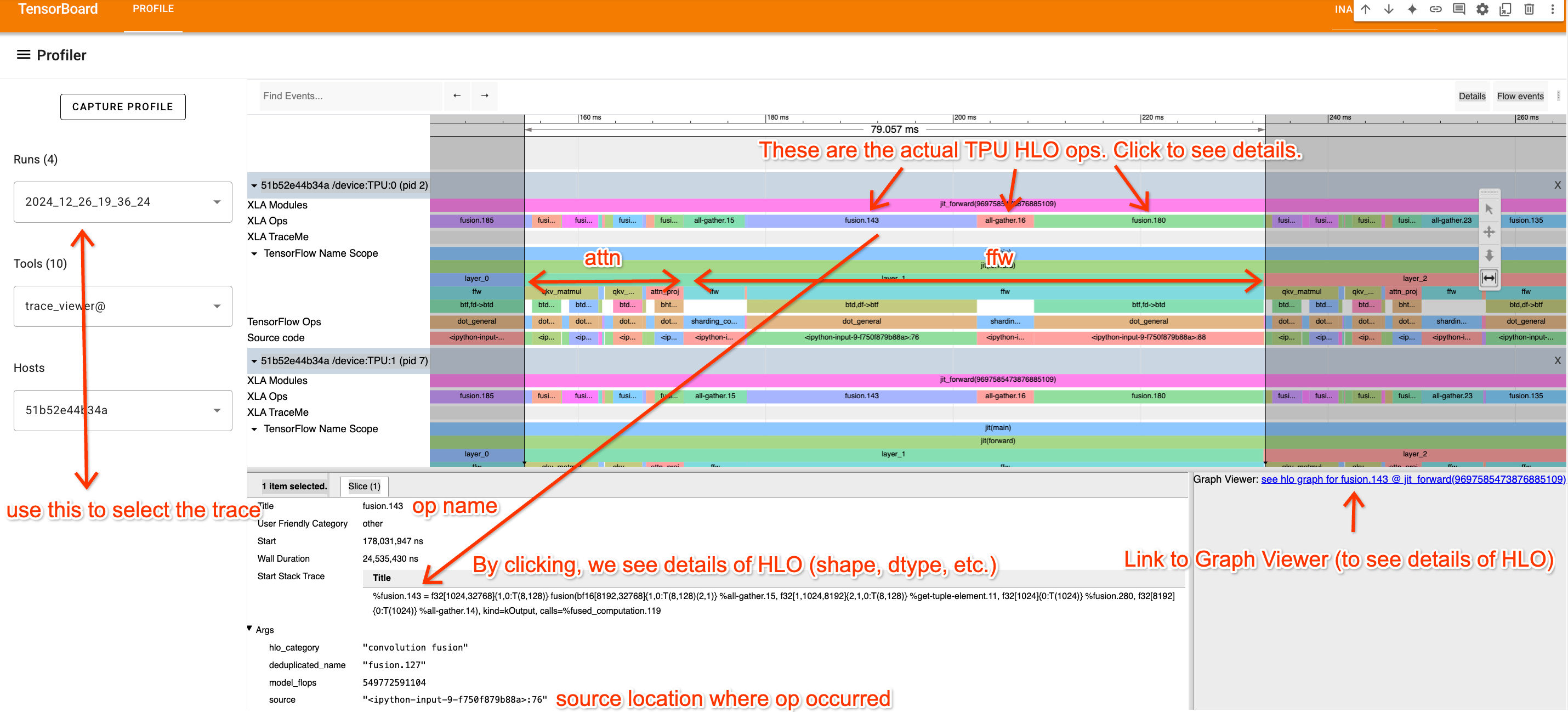
Trace Viewer 会显示每个 TPU 核心上所有操作的时间顺序。这里我们只查看 TPU:0,因为通常所有 TPU 都执行相同的指令。几个关键注意事项如下:
- 最上面一行(XLA Ops)显示真正的 TPU 操作(这些名称是 HLO 名称)。其他所有内容都是根据
jax.named_scope、jax.named_call和 Python 堆栈跟踪得到的近似跟踪结果。 - 留意重复出现的块,就可以在这里分离出单独一层。还可以通过查看代码/理解 Transformer 的工作方式,看出哪些部分是注意力,哪些部分是 MLP。
- 点击某个 XLA op,就可以查看它来自代码中的什么位置(有助于理解跟踪结果),并看到指向 Graph Viewer 的链接。
提示: 可以像操控“电子游戏”一样浏览 Trace Viewer:按 A/D 向左或向右平移,按 W/S 放大或缩小。这些控制方式让浏览轻松许多。
如何阅读 XLA op
HLO 其实并不难读,而且非常有助于理解上面跟踪结果中的某个部分对应什么。下面是一个名为 fusion.3 的 op 示例。
%fusion.3 = bf16[32,32,4096]{2,1,0:T(8,128)(2,1)S(1)} fusion(bf16[32,32,8192]{2,1,0:T(8,128)(2,1)S(1)} %fusion.32), kind=kCustom, calls=%all-reduce-scatter.3%fusion.3 = bf16[32,32,4096]{2,1,0:T(8,128)(2,1)S(1)} fusion(bf16[32,32,8192]{2,1,0:T(8,128)(2,1)S(1)} %fusion.32), kind=kCustom, calls=%all-reduce-scatter.3把它拆成几个组成部分。
- Op 名称:fusion.3
- dot 或 fusion op 是一组操作,其中最多包含 1 次矩阵乘法,也可能包含一系列相关的逐点 VPU op。
- 形状:
bf16[32,32,4096]- 这是 op 的输出形状。可以看到 dtype 是 bf16(每个元素 2 字节),而
[32,32,4096]是其形状。
- 这是 op 的输出形状。可以看到 dtype 是 bf16(每个元素 2 字节),而
- 布局:
{2,1,0:T(8,128)(2,1)}{2,1,0:T(8,128)(2,1)}告诉我们各轴在内存中的顺序(列优先、行优先等)以及数组的填充。下文会进一步说明。
- 内存位置: S(1)
- S(1) 表示这个数组位于 VMEM。S(0)(有时省略)表示 HBM。S(2) 和 S(3) 是其他内存空间。
- 参数:
bf16[32,32,8192]{2,1,0:T(8,128)(2,1)S(1)} %fusion.32- 这个 op 有一个输入,即名为 fusion.32、具有特定形状的 bf16 数组。由此可以知道哪个函数向它馈入数据。
再深入理解一下这套记法。以下面这个简单示例为例:
f32[3,5]{1,0:T(2,2)}
同样,它告诉我们这个 Op 返回一个形状为 [3, 5]、具有特定分块 {1,0:T(2,2)} 的 float32 数组。虽然分块并没有那么重要,但简要来说,它描述了一个 N 维数组如何依次排列在内存中。下图展示了该数组的布局方式:
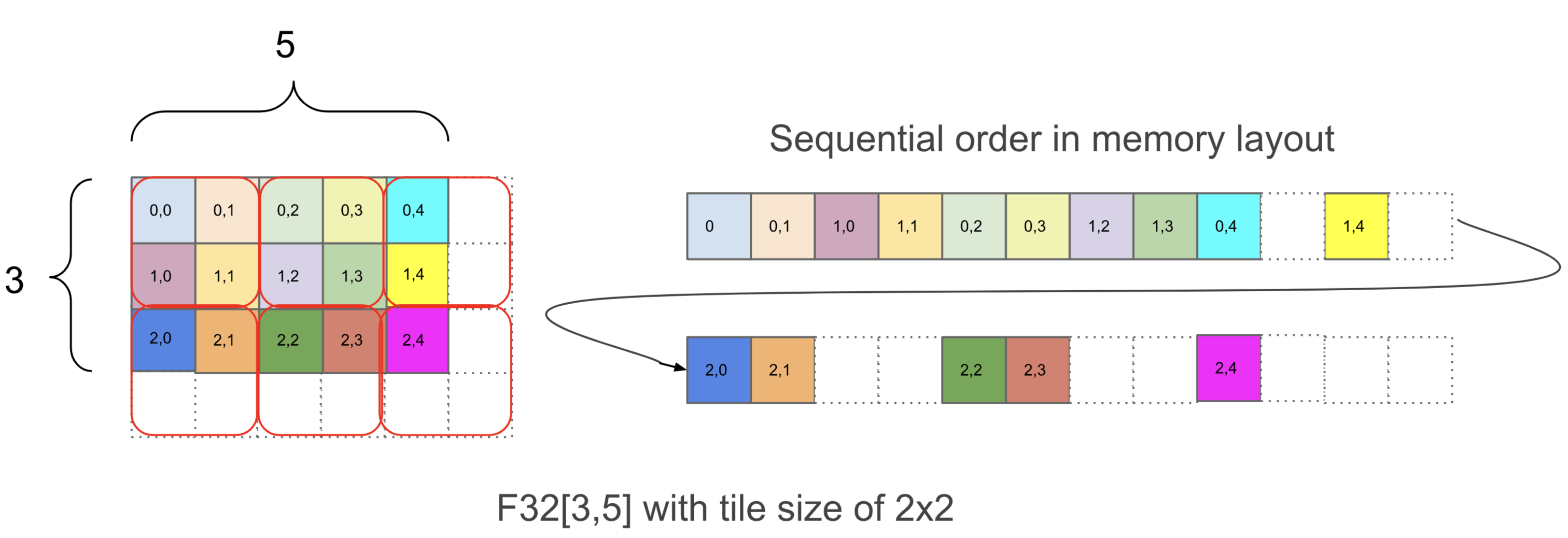
在 {1,0:T(2,2)} 中,1,0 部分表示数组各维在物理内存中的次序,从最次维到最主维。可以从右向左阅读这一部分,再从 f32[3,5] 中找出对应维度,以确定数组的物理布局。在本例中,物理布局为 [3,5],与逻辑形状相同。
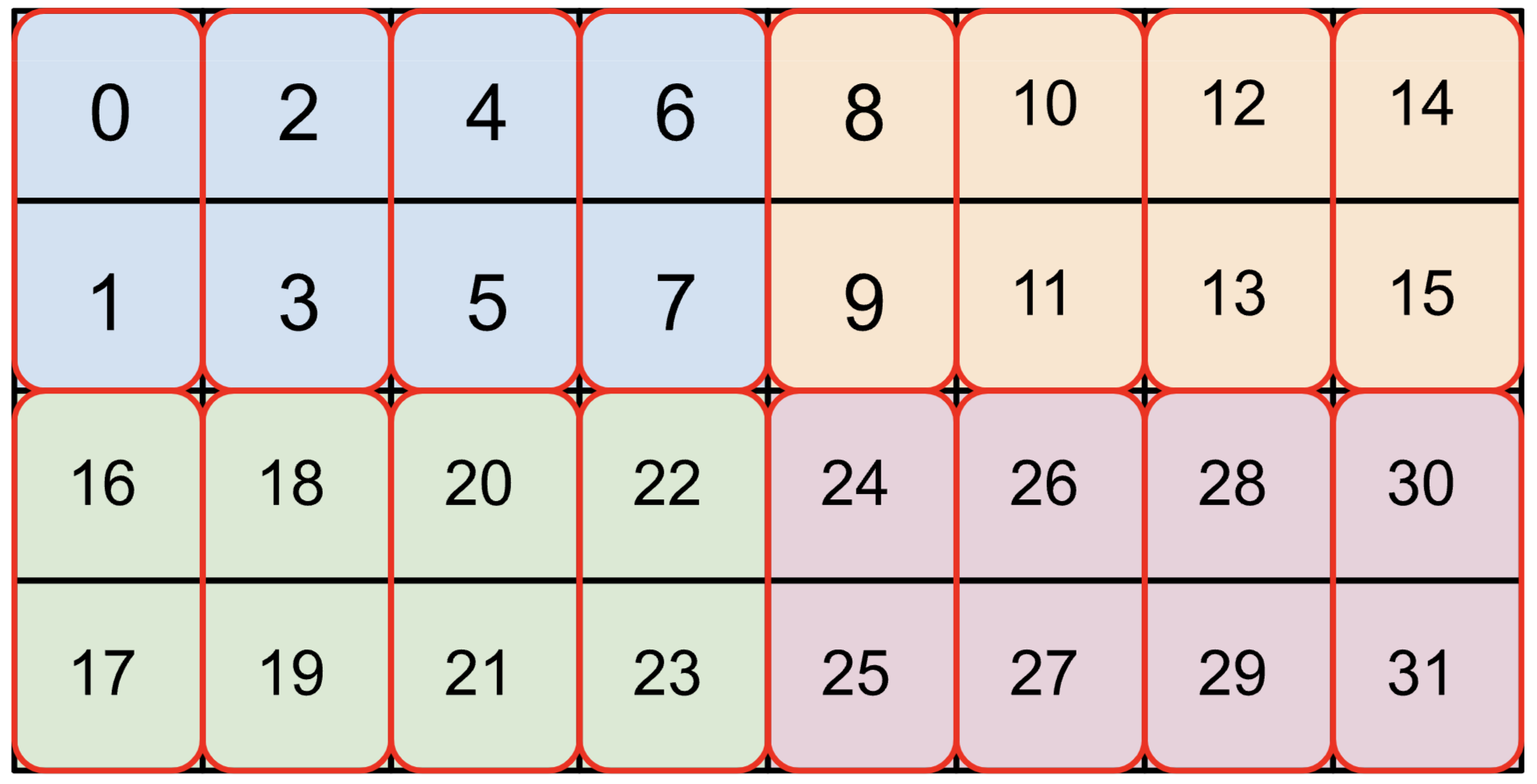
接着,T(2,2) 表示数组会分成 (2, 2) 的块;每个块内部先排列行(行优先),再排列列,也就是 (0, 0) 之后依次为 (0, 1)、(1, 0) 和 (1, 1)。由于采用 T(2, 2) 分块,数组会填充到 [4, 6],使内存用量增加约 1.6 倍。对于上面给出的大型 bf16 数组 bf16[32,32,8192]{2,1,0:T(8,128)(2,1)S(1)},采用的是 T(8,128)(2,1);这表示数组有两级分块:外层是 (8, 128) 分块,该单元内部还有 (2, 1) 分块(用于 bf16,使加载大小始终为 4 字节的倍数)。例如,下面是 bf16[4,8]{1,0:T(2,4)(2,1)}(颜色表示 (2,4) 分块,红框表示 (2,1) 分块):
分块会影响张量分块载入 VMEM 的效率。XLA 有时会在程序内部引入副本,对张量“重新分块”或“重新布局”,有时会产生不可忽视的开销。2
Graph Viewer
虽然上面有些融合可能显得复杂,但 XLA Graph Viewer 能让它们更易于解析。例如,下面是一个相当复杂的融合视图:
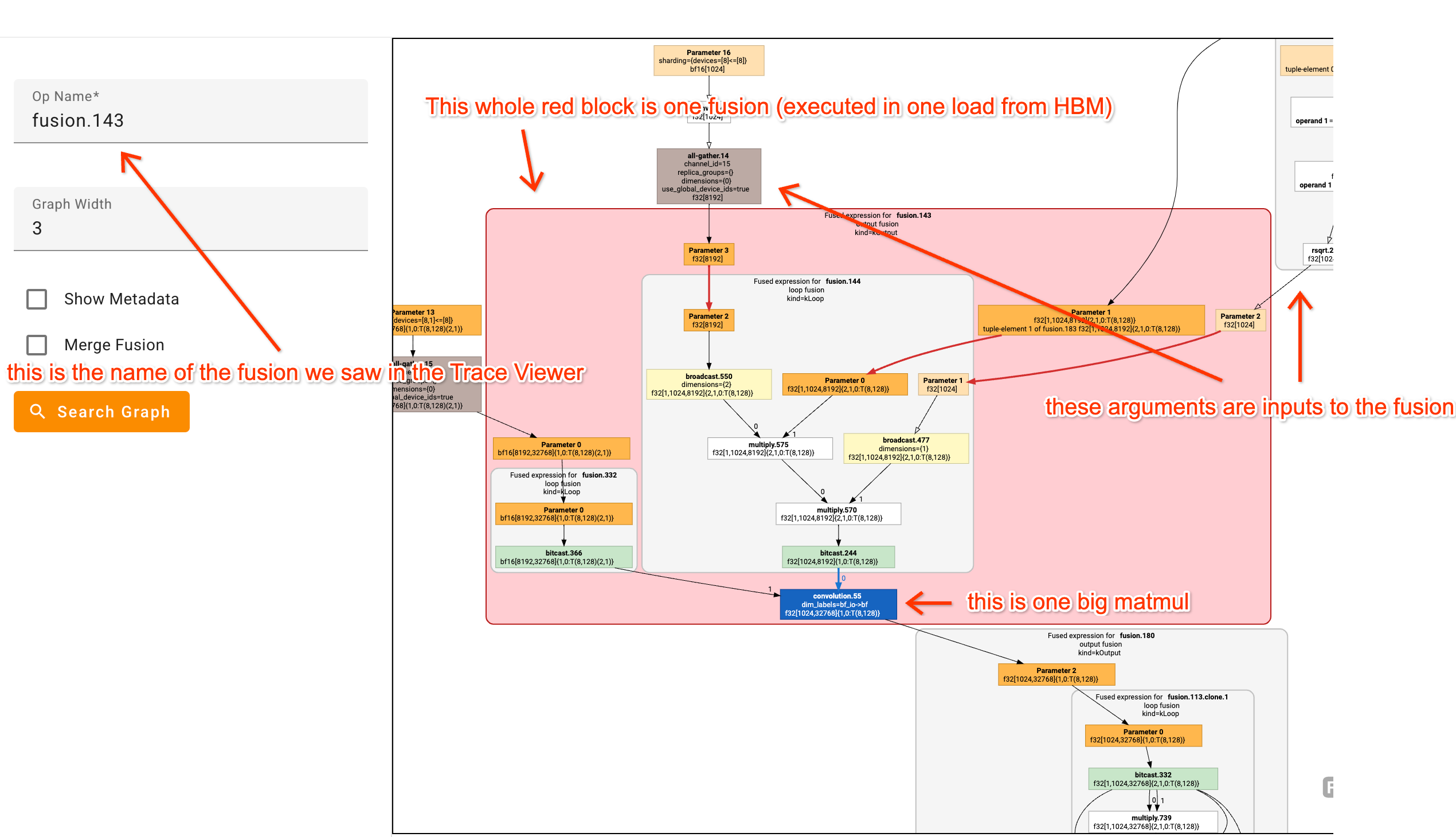
仔细观察许多 HLO 图,并尝试把 HLO op 映射到正在剖析的代码,非常有帮助。将鼠标悬停在某个方框上时,通常会看到定义该函数的代码行。
查看一个接近真实的性能剖析示例
这个 Colab包含一个虚构 Transformer 的性能剖析示例。如果时间紧张,这里有一个 Perfetto 链接,至少可以查看 Trace Viewer。我比平时花了更多功夫用 jax.named_scope 调用标注跟踪结果,便于你识别正在发生什么。
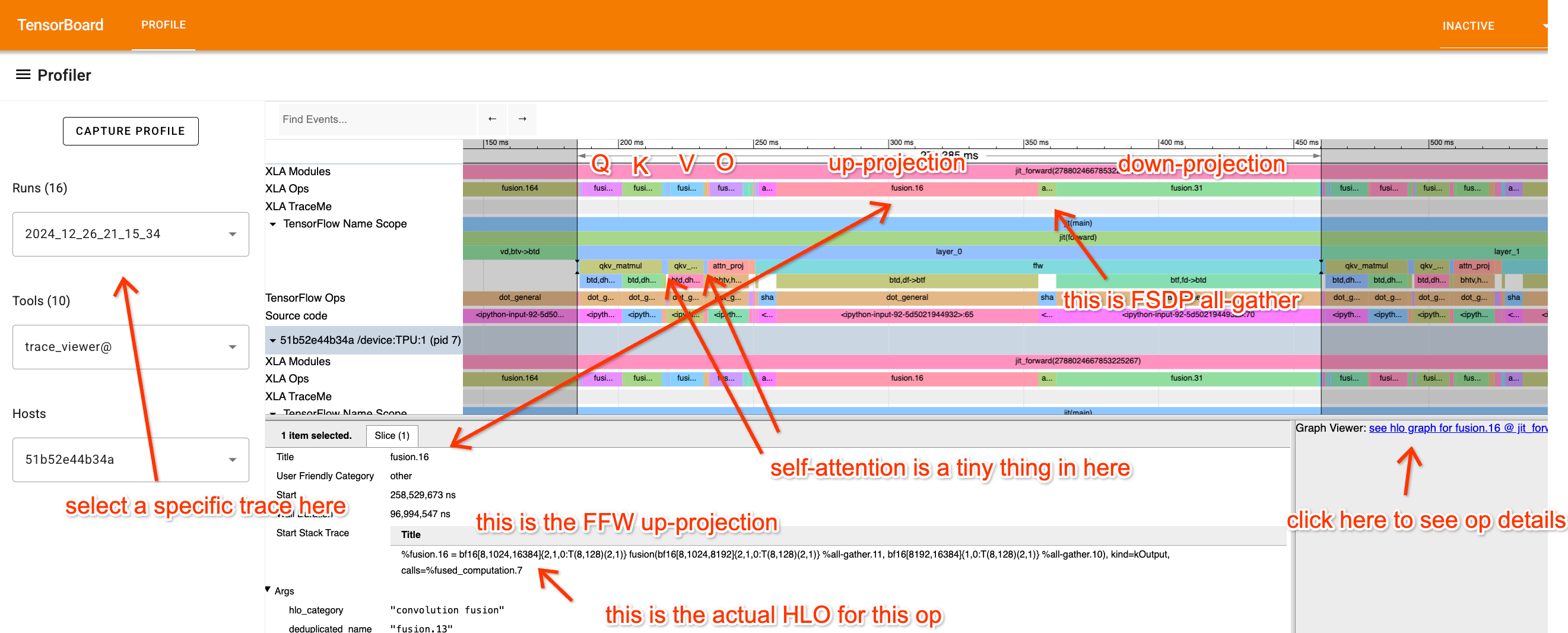
请查看性能剖析结果,并尝试真正理解每一部分在做什么。先从 FFW 块开始,稍作拆解:
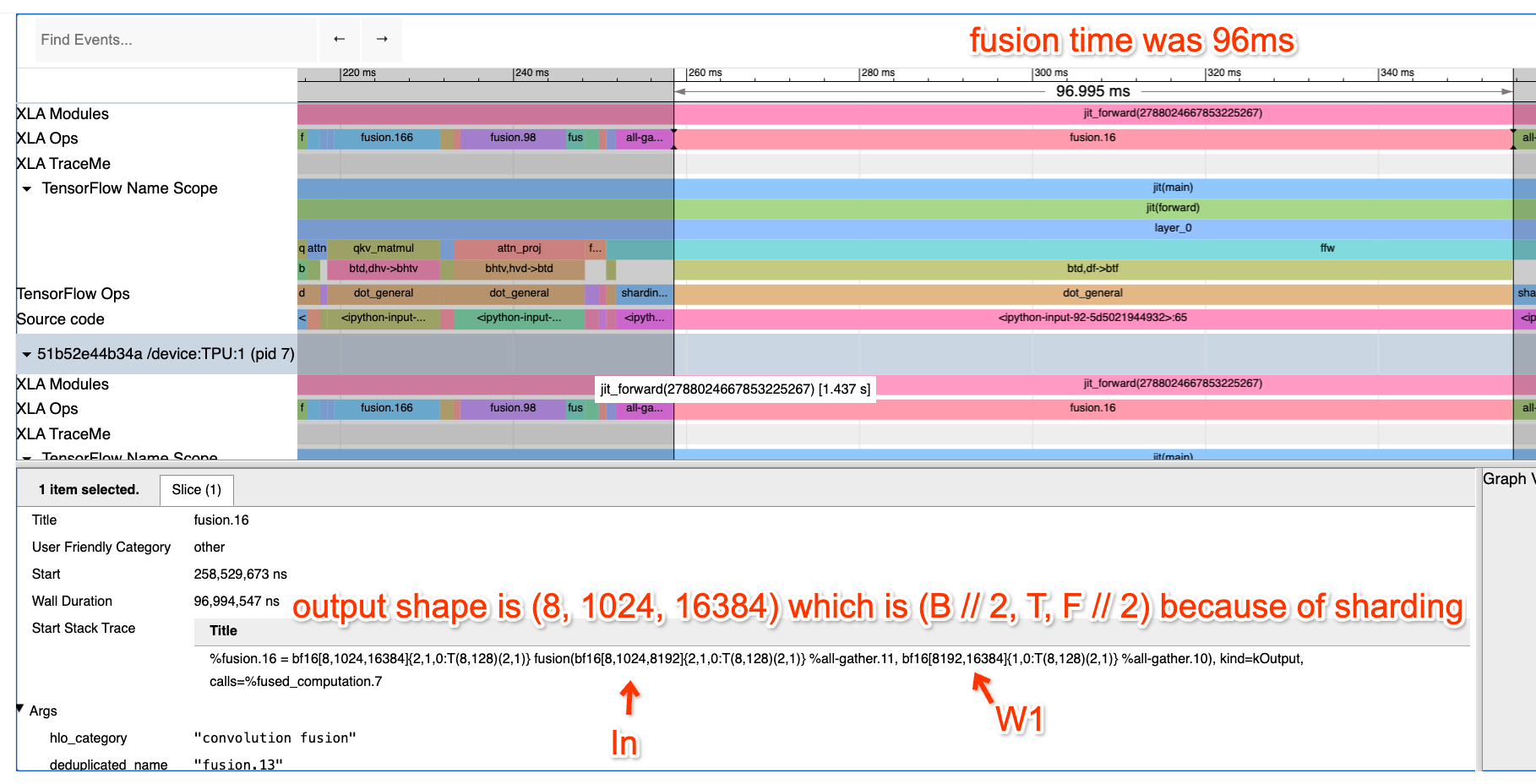
这里已经放大到 FFW 块。可以看到,上投影 Op 是一个 fusion(矩阵乘法),输入为 bf16[8, 1024, 8192] 和 bf16[8192, 16384],输出为 bf16[8, 1024, 16384]。我知道(因为这段代码是我写的),这是一次四路 DP、两路 MP 分片矩阵乘法的局部视图,因此实际执行的是
X: bf16[32, 1024, 8192] * Win:bf16[8192, 32768] -> Tmp:bf16[32, 1024, 32768]
预计需要多长时间? 首先,每个数据并行分片的批大小为 8 * 1024 = 8192,因此显然会达到计算受限。这里使用 8 个 TPU v2 核心,所以预计耗时约为 2 * 32 * 1024 * 8192 * 32768 / (23e12 * 8) = 95.6ms,这几乎恰好就是实际耗时(96ms)。太棒了!这意味着 FLOPs 利用率极高!
请注意,Google Colab 已不再提供 TPU v2-8 切片。要获得真实的 8 核切片并跟随示例操作,可以使用仍然免费提供它们的 Kaggle,或者在 GCP 上预配一个 8 核切片。3
通信呢? 你会注意到第二次矩阵乘法末尾隐藏着一个小 fusion。点击它,会看到
%fusion.1 = bf16[8,1024,4096]{2,1,0:T(8,128)(2,1)} fusion(bf16[8,1024,8192]{2,1,0:T(8,128)(2,1)} %fusion.31), kind=kCustom, calls=%all-reduce-scatter.1%fusion.1 = bf16[8,1024,4096]{2,1,0:T(8,128)(2,1)} fusion(bf16[8,1024,8192]{2,1,0:T(8,128)(2,1)} %fusion.31), kind=kCustom, calls=%all-reduce-scatter.1它基本就是一个小型 ReduceScatter(下面是 Graph Viewer):
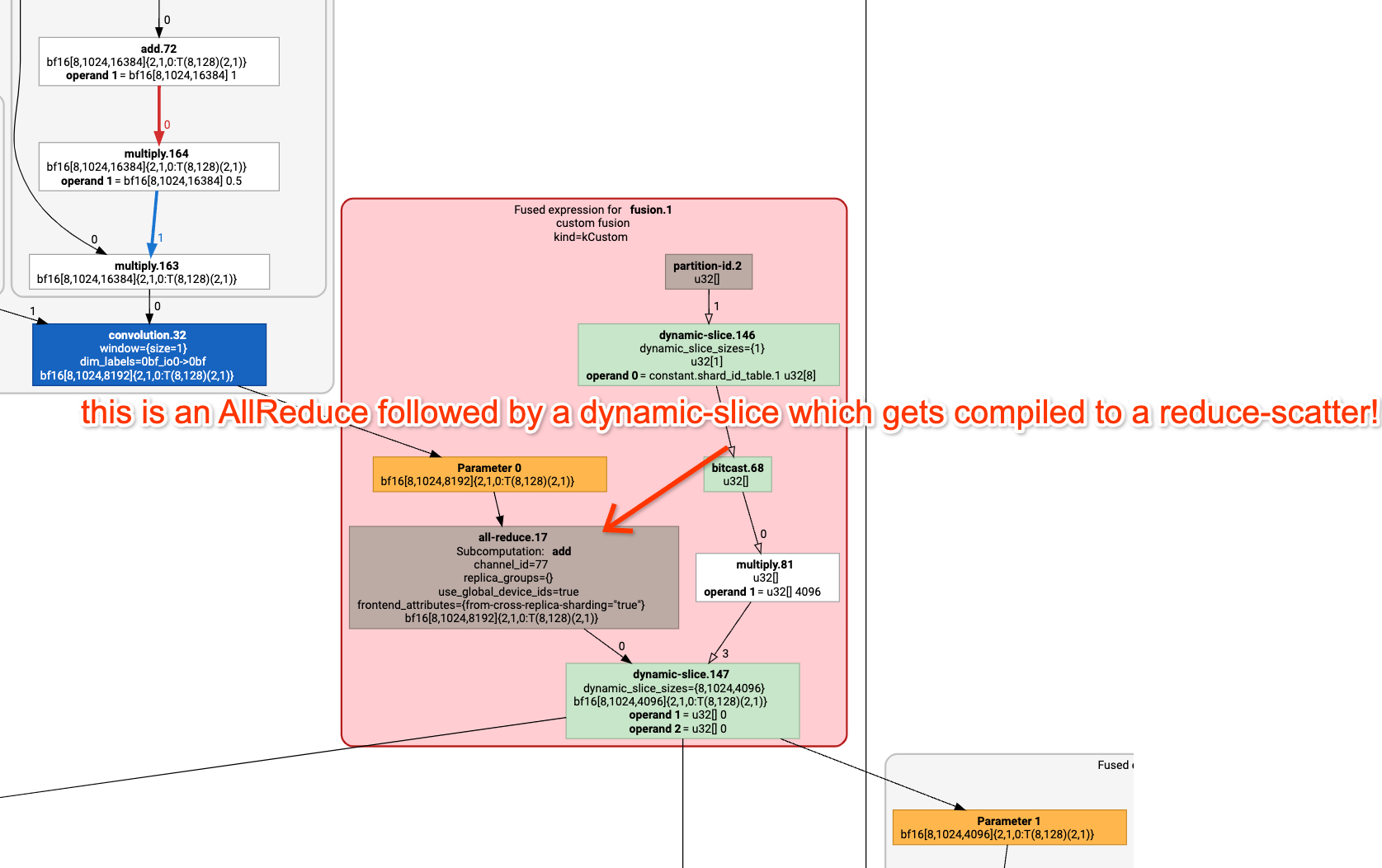
预计这需要多长时间?这里是在 TPU v2 4x2 上执行 ReduceScatter,使用 1.2e11 的双向带宽,应该只需要一跳。数组大小为 2*32*1024*8192,且批维度分为 4 路,因此每个分片为 2*8*1024*8192=128MB。所以预计耗时约为 1.1ms。实际需要多长时间? 性能剖析报告为 1.13ms。因此,我们非常接近 Roofline!
也看看注意力! 下面是注意力组件的性能剖析:
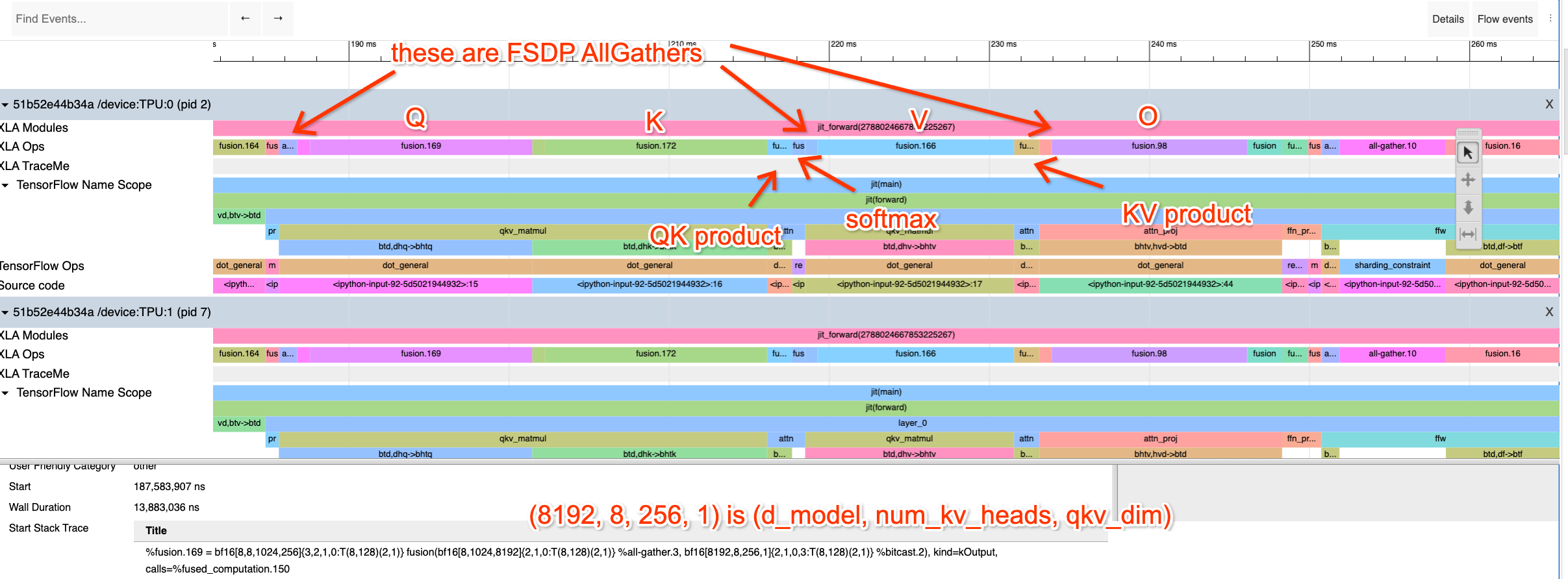
我点击了 Q 投影 op,它使用形状为 [dmodel = 8192, nheads = 32, dqkv = 256] 的矩阵 。我们正沿头维度进行 Megatron 分片。请尝试完成同样的练习,计算这些操作预计需要多长时间。
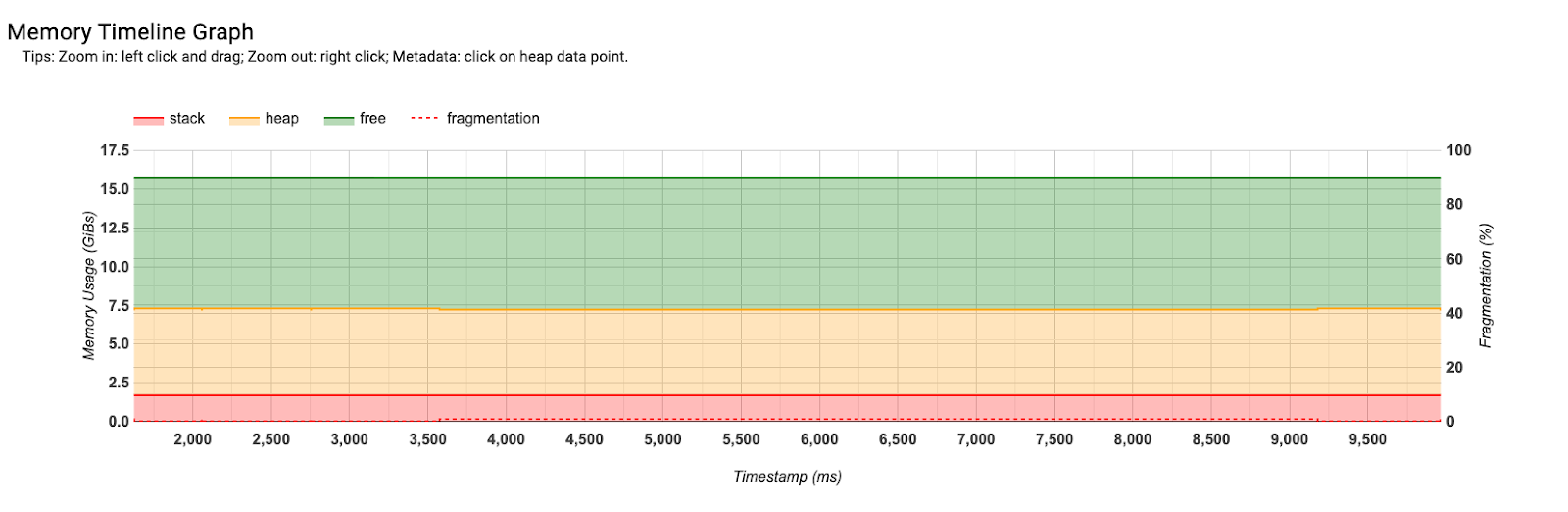
Memory Profile
Memory Profile 可以轻松地查看程序内存如何随时间变化,这有助于调试 OOM。这里可以看到,分配给模型参数的内存约为 7.5GB,另有约 8.5GB 空闲。因此,内存中还能容纳更多内容。
练习题
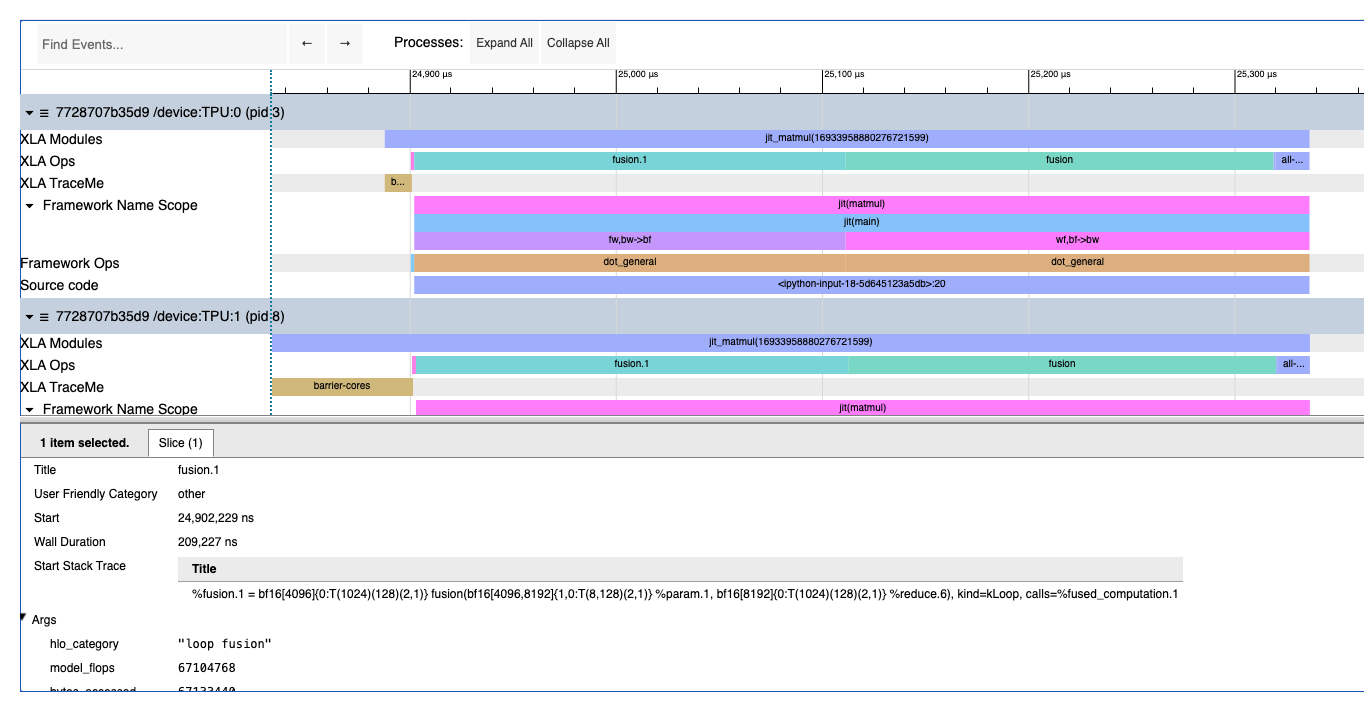
问题 1:请查看这个 Colab/性能剖析结果,找出哪些地方看起来可疑,以及这里究竟发生了什么。你能准确说出正在进行哪些计算、每个操作在做什么吗?其中每个矩阵的真实形状是什么,又如何分片?请先尝试只看性能剖析结果,不要阅读代码。
点击此处查看答案。
这里是两次矩阵乘法,具体来说就是:
def matmul(w1, w2, x):
  return jnp.einsum('wf,bf->bw', w2, jnp.einsum('fw,bw->bf', w1, x))
def matmul(w1, w2, x):
return jnp.einsum('wf,bf->bw', w2, jnp.einsum('fw,bw->bf', w1, x))可以看到一次 reduce、两个大型 fusion 和一次 all-reduce。第一个大型 fusion 是:
%fusion.1 = bf16[4096]{0:T(1024)(128)(2,1)} fusion(bf16[4096,8192]{1,0:T(8,128)(2,1)} %param.1, bf16[8192]{0:T(1024)(128)(2,1)} %reduce.6), kind=kLoop, calls=%fused_computation.1
它告诉我们,每个分片的形状为 bf16[8192] * bf16[4096, 8192] -> bf16[4096](沿 8192 维度)。观察最后的 AllReduce 及其 replica_groups={{0,16,32,48,64,80,96,112}, ...},可以判断这里采用了八路模型并行,因此真实形状为 bf16[8, 8192] * bf16[32768, 8192] -> bf16[8, 32768]。
问题 2: 前面使用的 Transformer Colab实现了一个简单的模拟 Transformer。由于 Colab 已不再提供 TPU v2-8 切片,如果想跟随示例操作,需要在 Kaggle 或 GCP 的 8 核切片上运行。按照 Colab 中的说明,对使用 GSPMD 分区的朴素 Transformer 进行基准测试。各部分分别需要多长时间?理论上应该需要多长时间?采用了什么分片?请尝试修正分片!提示:使用 jax.lax.with_sharding_constraint 约束其行为。完成这项修正后,能够达到的最佳 MFU 是多少?
作为参考,初始版本约为 184ms / 层,优化后的性能剖析约为 67ms / 层。完成后,请尝试仔细观察性能剖析结果,看看能否只根据它回答以下问题:
- 这里使用了什么分片策略?
- 批大小、、 分别是多少?
- 注意力与 MLP 块分别占用多少比例的时间?
- 在 Roofline 上,各 op 理应分别占用多少比例的时间?
注意: 自这道题写成以来,XLA 编译器已经有所改进。初始版本现在约为 90ms / 层,而优化后的性能剖析只快约 10ms / 层(80ms / 层)。尽管如此,仍然值得动手尝试,看看能否做得更好。
第 9 部分到此结束。第 10 部分将深入探讨 JAX 并行,请点击这里。
脚注
-
要得到这段 HLO,可以运行
jax.jit(f).lower(*args, **kwargs).compile().as_text()。 ↩ -
JAX 提供了一项实验性功能来绕过这个问题:允许 XLA 计算程序输入的“首选”布局。使用
jax.jit对程序进行“即时”编译时,通常会传入“模拟”输入,告诉 JAX 应期待的形状和 dtype。这些输入通常还携带可能并非最优的分块信息。作为替代,可以把输入布局指定为 AUTO,jax.jit就会返回即时编译程序偏好的布局。随后,可以明确地按该布局载入张量,避免在程序内部引入复制。 ↩ -
如果只想在虚构问题上尝试分片,也可以用
import jax; jax.config.update("jax_num_cpu_devices", 8)在 CPU 上模拟 8 个设备(需要 jax >= 0.4.27 左右),再运行print(jax.devices())。这种方法只适用于玩具问题,并不能反映真实性能。 ↩